Domain rüder.de kaufen?
Wir ziehen mit dem Projekt
rüder.de um.
Sind Sie am Kauf der Domain
rüder.de interessiert?
domain@kv-gmbh.de · 0541-91531010
Domain rüder.de kaufen?
Was ist ein Tabellenblatt?
Ein Tabellenblatt ist ein Bestandteil einer Tabellenkalkulationssoftware wie Microsoft Excel oder Google Sheets. Es handelt sich um eine einzelne Seite innerhalb einer Arbeitsmappe, auf der Daten in Form von Zellen angeordnet sind. Diese Zellen sind in Zeilen und Spalten organisiert und können Text, Zahlen, Formeln oder Funktionen enthalten. Ein Tabellenblatt ermöglicht es Benutzern, Daten zu organisieren, zu analysieren und zu präsentieren, indem sie verschiedene Formatierungs- und Berechnungsfunktionen nutzen. Benutzer können mehrere Tabellenblätter innerhalb einer Arbeitsmappe erstellen, um verschiedene Datensätze oder Berechnungen zu trennen und zu verwalten. **
Was ist das Tabellenblatt?
Was ist das Tabellenblatt? Ein Tabellenblatt ist ein Bestandteil einer Tabellenkalkulationssoftware wie Microsoft Excel oder Google Sheets. Es besteht aus Zellen, die in Zeilen und Spalten angeordnet sind und es ermöglicht, Daten strukturiert darzustellen und zu organisieren. Auf einem Tabellenblatt können Berechnungen durchgeführt, Diagramme erstellt und Daten analysiert werden. Es dient häufig dazu, Informationen übersichtlich darzustellen und ist ein wichtiges Werkzeug in der Datenverarbeitung und -analyse. Durch die Verwendung von Formeln und Funktionen können komplexe Aufgaben automatisiert und effizient erledigt werden. **
Ähnliche Suchbegriffe für Tabellenblatt
Top-Angebote
Produkte zum Begriff Tabellenblatt:
-
Knowledge Encyclopedia Transport!Knowledge Encyclopedia Transport! , DK's best-selling richly illustrated encyclopedia series explores the wonderful world of transport. Knowledge Encyclopedia: Transport! uses incredibly detailed 3D illustrations to show children aged 9+ everything they need to know about how vehicles work. Children will find themselves totally absorbed in complex subjects with the Knowledge Encyclopedia series, made clear through engaging explanations, intricate illustrations, vivid photographs, and striking 3D images. Meet hundreds of vehicles that float, fly, or speed across the land, including the record breakers - the fastest, largest, longest, and strangest modes of transportation ever to zoom, sail, or soar. This all-encompassing encyclopedia for kids offers: - A whole collection of facts, charts, timelines, and illustrations that cover a vast range of transportation. - Complex subjects that are explained using amazingly detailed CGIs that entice young readers to dive in and explore. - A visual approach using illustrations, photographs and extremely detailed 3D CGI images. Children can explore transportation as they've never seen it before, looking at groundbreaking topics like current and future craft that use green energy to transport people and goods around the world. Peer inside a car engine, feel the roar of a jet, watch a helicopter's rotor create lift, and explore below the decks of an ocean liner in this impressively detailed transport encyclopedia. More in the series Knowledge Encyclopedia Transport! is part of DK's visual and informative Knowledge Encyclopedia series. Complete the collection and dive into the deep with Knowledge Encyclopedia Ocean! , take a trip to the solar system with Knowledge Encyclopedia Space! and travel back to prehistoric times with Knowledge Encyclopedia Dinosaur ! , > , Erscheinungsjahr: 20240502, Produktform: Leinen, Seitenzahl/Blattzahl: 208, Themenüberschrift: JUVENILE NONFICTION / Transportation / Aviation, Keyword: transport book for kids; transport book for children; children's transport encyclopedia; kids transport encyclopedia; car book; train book; plane book; motorbike book; bus book; kids train book; car book for kids; boat book; children's encyclopedia; kids encyclopedia; kids book 9-12; childrens book 9-12; childrens book 10-11; kids book 10-11; childrens books age 9-11; kids books age 9 12; books for 9 year olds; books for 10 year olds; books for 11 year olds; books for 12 year olds, Fachschema: Englische Bücher / Kinderliteratur, Jugendliteratur / Sachbuch~Fahrzeug / Kindersachbuch, Jugendsachbuch~Flugzeug / Kindersachbuch, Jugendsachbuch~Schiff / Kindersachbuch, Jugendsachbuch, Fachkategorie: Kinder/Jugendliche: Nachschlagewerke: Enzyklopädien, allgemeine Nachschlagewerke, Interesse Alter: empfohlenes Alter: ab 9 Jahre, Altersempfehlung / Lesealter: 18, ab Alter: 9, bis Alter: 12, Imprint-Titels: DK Children, Warengruppe: HC/Kinderbücher/Sachbücher/Naturwissensch./Technik, UNSPSC: 49019900, Warenverzeichnis für die Außenhandelsstatistik: 49019900, Länge: 307, Breite: 261, Höhe: 22, Gewicht: 1352, Produktform: Gebunden, Genre: Importe,26,20 €*Versand: 0,00 €Sichere Weiterleitung zum Anbieter
-
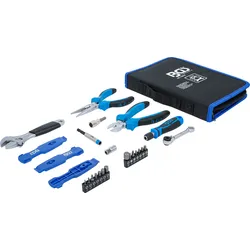
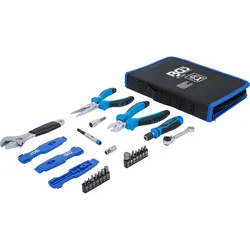
BGS Fahrrad-Werkzeug-Satz | 26-tlg.bestens gewappnet für Reparaturen am Fahrradzur Instandhaltung und Einstellung an modernen Fahrrädern wie Mountainbikes oder Rennrädern, aber auch E-Bikesübersichtlich angeordnete Einzelteile und somit sofort griffbereitjedes Werkzeug einzeln und an einem vorbestimmten, festen Ort zu findenDrehgriff für Bits und handliche Spezial-Bitknarre für die schwer zugängliche Stellen und Schraubfällebeinhaltet als Basis eine Telefonzange und einen Seitenschneider zum Greifen und Trennen von z.B. Bowdenzügenbeide Zangen mit 2-Komponenten-GriffenRollgabelschlüssel für Verschraubungen an Pedalen oder den hinteren Bremsenvervollständigt wird der Satz durch eine Auswahl an Bits in den meistverwendeten Größen und Abtriebsprofilen am Fahrrad3 Kunststoff-Reifenheber sind an der Felge fixierbar und ermöglichen den Zugang zur undichten Stelle im Schlauchsämtliche Werkzeuge sind untergebracht in einer prakti...50,99 €*Versand: 4,99 €Sichere Weiterleitung zum Anbieter


-
Wie kann ich Werte aus Tabellenblatt 2 in Tabellenblatt 1 in Google Tabellen einfügen?
Um Werte aus Tabellenblatt 2 in Tabellenblatt 1 in Google Tabellen einzufügen, kannst du die Funktion "=Tabellenblatt2!A1" verwenden. Ersetze "Tabellenblatt2" durch den Namen des gewünschten Tabellenblatts und "A1" durch die Zelle, aus der du den Wert kopieren möchtest. Diese Funktion kopiert den Wert aus der angegebenen Zelle in das aktuelle Tabellenblatt. **
-
Wie erstelle ich in Excel einen fortlaufenden Bezug auf Tabellenblatt 2 bis unendlich in Tabellenblatt 1?
Um einen fortlaufenden Bezug auf Tabellenblatt 2 bis unendlich in Tabellenblatt 1 zu erstellen, kannst du die Funktion "INDIREKT" verwenden. In der Zelle, in der du den Bezug erstellen möchtest, gibst du folgende Formel ein: "=INDIREKT("Tabellenblatt2!A"&ZEILE())". Dabei wird der Bezug auf die Zelle A in Tabellenblatt 2 erstellt und die Zeilennummer wird automatisch angepasst, wenn du die Formel nach unten kopierst. **
-
Was ist ein Tabellenblatt in Excel?
Was ist ein Tabellenblatt in Excel? Ein Tabellenblatt in Excel ist eine einzelne Arbeitsfläche innerhalb einer Excel-Datei, die aus Zellen besteht, in denen Daten eingegeben und formatiert werden können. Jedes Tabellenblatt kann individuell benannt und gestaltet werden, um verschiedene Informationen oder Berechnungen zu organisieren. In Excel können mehrere Tabellenblätter innerhalb einer Arbeitsmappe erstellt werden, um komplexe Datenbanken oder Berichte zu erstellen. Durch die Verwendung von Tabellenblättern können Benutzer Daten übersichtlich darstellen und miteinander verknüpfen. **
-
Wie kann man ein Excel-Tabellenblatt fixieren?
Um ein Excel-Tabellenblatt zu fixieren, kannst du die Funktion "Fenster fixieren" verwenden. Klicke dazu auf die Zelle, unterhalb und rechts von der Position, an der das Tabellenblatt fixiert werden soll. Gehe dann zum Menüpunkt "Ansicht" und wähle "Fenster fixieren" aus. Das Tabellenblatt wird nun fixiert und du kannst horizontal und vertikal scrollen, während die fixierten Zellen sichtbar bleiben. **
Wie füge ich ein Excel-Tabellenblatt ein?
Um ein neues Tabellenblatt in Excel einzufügen, klicke einfach mit der rechten Maustaste auf den Tabellenblattnamen am unteren Bildschirmrand und wähle "Neues Blatt einfügen" aus. Alternativ kannst du auch die Tastenkombination "Shift + F11" verwenden. Dadurch wird ein neues leeres Tabellenblatt in deiner Excel-Arbeitsmappe erstellt. **
Wie kann man ein Tabellenblatt automatisch benennen?
Um ein Tabellenblatt automatisch zu benennen, kann man eine Makro-Funktion verwenden. In VBA (Visual Basic for Applications) kann man den Namen des Tabellenblatts mit Hilfe von Variablen und Funktionen dynamisch festlegen. Zum Beispiel kann man den Namen des Tabellenblatts basierend auf dem aktuellen Datum oder auf anderen Zellwerten setzen. Man kann das Makro dann so einrichten, dass es automatisch ausgeführt wird, wenn bestimmte Ereignisse eintreten, wie zum Beispiel das Öffnen der Arbeitsmappe. **
Top-Angebote
Produkte zum Begriff Tabellenblatt:
-
Knowledge Encyclopedia Transport!Knowledge Encyclopedia Transport! , DK's best-selling richly illustrated encyclopedia series explores the wonderful world of transport. Knowledge Encyclopedia: Transport! uses incredibly detailed 3D illustrations to show children aged 9+ everything they need to know about how vehicles work. Children will find themselves totally absorbed in complex subjects with the Knowledge Encyclopedia series, made clear through engaging explanations, intricate illustrations, vivid photographs, and striking 3D images. Meet hundreds of vehicles that float, fly, or speed across the land, including the record breakers - the fastest, largest, longest, and strangest modes of transportation ever to zoom, sail, or soar. This all-encompassing encyclopedia for kids offers: - A whole collection of facts, charts, timelines, and illustrations that cover a vast range of transportation. - Complex subjects that are explained using amazingly detailed CGIs that entice young readers to dive in and explore. - A visual approach using illustrations, photographs and extremely detailed 3D CGI images. Children can explore transportation as they've never seen it before, looking at groundbreaking topics like current and future craft that use green energy to transport people and goods around the world. Peer inside a car engine, feel the roar of a jet, watch a helicopter's rotor create lift, and explore below the decks of an ocean liner in this impressively detailed transport encyclopedia. More in the series Knowledge Encyclopedia Transport! is part of DK's visual and informative Knowledge Encyclopedia series. Complete the collection and dive into the deep with Knowledge Encyclopedia Ocean! , take a trip to the solar system with Knowledge Encyclopedia Space! and travel back to prehistoric times with Knowledge Encyclopedia Dinosaur ! , > , Erscheinungsjahr: 20240502, Produktform: Leinen, Seitenzahl/Blattzahl: 208, Themenüberschrift: JUVENILE NONFICTION / Transportation / Aviation, Keyword: transport book for kids; transport book for children; children's transport encyclopedia; kids transport encyclopedia; car book; train book; plane book; motorbike book; bus book; kids train book; car book for kids; boat book; children's encyclopedia; kids encyclopedia; kids book 9-12; childrens book 9-12; childrens book 10-11; kids book 10-11; childrens books age 9-11; kids books age 9 12; books for 9 year olds; books for 10 year olds; books for 11 year olds; books for 12 year olds, Fachschema: Englische Bücher / Kinderliteratur, Jugendliteratur / Sachbuch~Fahrzeug / Kindersachbuch, Jugendsachbuch~Flugzeug / Kindersachbuch, Jugendsachbuch~Schiff / Kindersachbuch, Jugendsachbuch, Fachkategorie: Kinder/Jugendliche: Nachschlagewerke: Enzyklopädien, allgemeine Nachschlagewerke, Interesse Alter: empfohlenes Alter: ab 9 Jahre, Altersempfehlung / Lesealter: 18, ab Alter: 9, bis Alter: 12, Imprint-Titels: DK Children, Warengruppe: HC/Kinderbücher/Sachbücher/Naturwissensch./Technik, UNSPSC: 49019900, Warenverzeichnis für die Außenhandelsstatistik: 49019900, Länge: 307, Breite: 261, Höhe: 22, Gewicht: 1352, Produktform: Gebunden, Genre: Importe,26,20 €*Versand: 0,00 €Sichere Weiterleitung zum Anbieter
-
Was ist ein Tabellenblatt?
Ein Tabellenblatt ist ein Bestandteil einer Tabellenkalkulationssoftware wie Microsoft Excel oder Google Sheets. Es handelt sich um eine einzelne Seite innerhalb einer Arbeitsmappe, auf der Daten in Form von Zellen angeordnet sind. Diese Zellen sind in Zeilen und Spalten organisiert und können Text, Zahlen, Formeln oder Funktionen enthalten. Ein Tabellenblatt ermöglicht es Benutzern, Daten zu organisieren, zu analysieren und zu präsentieren, indem sie verschiedene Formatierungs- und Berechnungsfunktionen nutzen. Benutzer können mehrere Tabellenblätter innerhalb einer Arbeitsmappe erstellen, um verschiedene Datensätze oder Berechnungen zu trennen und zu verwalten. **
-
Was ist das Tabellenblatt?
Was ist das Tabellenblatt? Ein Tabellenblatt ist ein Bestandteil einer Tabellenkalkulationssoftware wie Microsoft Excel oder Google Sheets. Es besteht aus Zellen, die in Zeilen und Spalten angeordnet sind und es ermöglicht, Daten strukturiert darzustellen und zu organisieren. Auf einem Tabellenblatt können Berechnungen durchgeführt, Diagramme erstellt und Daten analysiert werden. Es dient häufig dazu, Informationen übersichtlich darzustellen und ist ein wichtiges Werkzeug in der Datenverarbeitung und -analyse. Durch die Verwendung von Formeln und Funktionen können komplexe Aufgaben automatisiert und effizient erledigt werden. **
-
Wie kann ich Werte aus Tabellenblatt 2 in Tabellenblatt 1 in Google Tabellen einfügen?
Um Werte aus Tabellenblatt 2 in Tabellenblatt 1 in Google Tabellen einzufügen, kannst du die Funktion "=Tabellenblatt2!A1" verwenden. Ersetze "Tabellenblatt2" durch den Namen des gewünschten Tabellenblatts und "A1" durch die Zelle, aus der du den Wert kopieren möchtest. Diese Funktion kopiert den Wert aus der angegebenen Zelle in das aktuelle Tabellenblatt. **
-
Wie erstelle ich in Excel einen fortlaufenden Bezug auf Tabellenblatt 2 bis unendlich in Tabellenblatt 1?
Um einen fortlaufenden Bezug auf Tabellenblatt 2 bis unendlich in Tabellenblatt 1 zu erstellen, kannst du die Funktion "INDIREKT" verwenden. In der Zelle, in der du den Bezug erstellen möchtest, gibst du folgende Formel ein: "=INDIREKT("Tabellenblatt2!A"&ZEILE())". Dabei wird der Bezug auf die Zelle A in Tabellenblatt 2 erstellt und die Zeilennummer wird automatisch angepasst, wenn du die Formel nach unten kopierst. **
Ähnliche Suchbegriffe für Tabellenblatt
-
BGS Fahrrad-Werkzeug-Satz | 26-tlg.bestens gewappnet für Reparaturen am Fahrradzur Instandhaltung und Einstellung an modernen Fahrrädern wie Mountainbikes oder Rennrädern, aber auch E-Bikesübersichtlich angeordnete Einzelteile und somit sofort griffbereitjedes Werkzeug einzeln und an einem vorbestimmten, festen Ort zu findenDrehgriff für Bits und handliche Spezial-Bitknarre für die schwer zugängliche Stellen und Schraubfällebeinhaltet als Basis eine Telefonzange und einen Seitenschneider zum Greifen und Trennen von z.B. Bowdenzügenbeide Zangen mit 2-Komponenten-GriffenRollgabelschlüssel für Verschraubungen an Pedalen oder den hinteren Bremsenvervollständigt wird der Satz durch eine Auswahl an Bits in den meistverwendeten Größen und Abtriebsprofilen am Fahrrad3 Kunststoff-Reifenheber sind an der Felge fixierbar und ermöglichen den Zugang zur undichten Stelle im Schlauchsämtliche Werkzeuge sind untergebracht in einer prakti...50,99 €*Versand: 4,99 €Sichere Weiterleitung zum Anbieter
-
BGS Fahrrad-Werkzeug-Satz 26tlg. - 74515bestens gewappnet für Reparaturen am Fahrradzur Instandhaltung und Einstellung an modernen Fahrrädern wie Mountainbikes oder Rennrädern, aber auch E-Bikesübersichtlich angeordnete Einzelteile und somit sofort griffbereitjedes Werkzeug einzeln und an einem vorbestimmten, festen Ort zu findenDrehgriff für Bits und handliche Spezial-Bitknarre für die schwer zugängliche Stellen und Schraubfällebeinhaltet als Basis eine Telefonzange und einen Seitenschneider zum Greifen und Trennen von z.B. Bowdenzügenbeide Zangen mit 2-Komponenten-GriffenRollgabelschlüssel für Verschraubungen an Pedalen oder den hinteren Bremsenvervollständigt wird der Satz durch eine Auswahl an Bits in den meistverwendeten Größen und Abtriebsprofilen am Fahrrad3 Kunststoff-Reifenheber sind an der Felge fixierbar und ermöglichen den Zugang zur undichten Stelle im Schlauchsämtliche Werkzeuge sind untergebracht in einer praktischen, handlichen, und hochwertigen ReißverschlusstascheSpezial-Bitknarre, Drehgriff für Bits, Rollgabelschlüssel und Zangen gefertigt aus Chrom-Vanadium StahlOberflächenvergütung: verchromt, mattBits aus hochwertigem Chrom-Vanadium Stahl (S2)Lieferumfang:1 Schwedischer Seitenschneider | 165 mm (Art. 393)1 Telefonzange | gerade | 160 mm (Art. 388)1 Drehgriff für Bits | Abtrieb Innensechskant 6,3 mm (1/4")1 Rollgabelschlüssel mit Kunststoff-Softgriff | SW max. 20 mm (Art. 1440)1 Bit | Antrieb Außensechskant 6,3 mm (1/4") | Innensechskant 2 mm1 Bit | Antrieb Außensechskant 6,3 mm (1/4") | Innensechskant 2,5 mm1 Bit | Antrieb Außensechskant 6,3 mm (1/4") | Innensechskant 3 mm (Art. 8176)1 Bit | Antrieb Außensechskant 6,3 mm (1/4") | Innensechskant 4 mm (Art. 8177)1 Bit | Antrieb Außensechskant 6,3 mm (1/4") | Innensechskant 5 mm (Art. 8178)1 Bit | Antrieb Außensechskant 6,3 mm (1/4") | Innensechskant 6 mm (Art. 8179)1 Bit | Antrieb Außensechskant 6,3 mm (1/4") | Innensechskant 8 mm (Art. 8180)1 Bit | Antrieb Außensechskant 6,3 mm (1/4") | Innensechskant 10 mm (Art. 8181)1 Bit | Antrieb Außensechskant 6,3 mm (1/4") | Kreuzschlitz PH1 (Art. 8185)1 Bit | Antrieb Außensechskant 6,3 mm (1/4") | Schlitz 4 mm1 Bit | Antrieb Außensechskant 6,3 mm (1/4") | T-Profil (für Torx) T15 (Art. 8191)1 Bit | Antrieb Außensechskant 6,3 mm (1/4") | T-Profil (für Torx) T20 (Art. 8192)1 Bit | Antrieb Außensechskant 6,3 mm (1/4") | T-Profil (für Torx) T25 (Art. 8193)1 Bit | Antrieb Außensechskant 6,3 mm (1/4") | T-Profil (für Torx) T30 (Art. 8195)3 Reifenheber, Kunststoff1 Bit-Adapter mit Haltekugel | Innenvierkant 6,3 mm (1/4") | Innensechskant 6,3 mm (1/4") (Art. 8213)1 Steckschlüssel-Einsatz Sechskant | Antrieb Innenvierkant 6,3 mm (1/4") | SW 10 mm (Art. 2482)1 Bit-Knarren-Adapter | Außensechskant 6,3 mm (1/4") - Außenvierkant 6,3 mm (1/4") | 30 mm (Art. 8202)1 Magnetischer Bithalter | Abtrieb Außensechskant 6,3 mm (1/4") | 60 mm (Art. 1729)1 Spezial-Bitknarre | Abtrieb Innensechskant 6,3 mm (1/4")43,69 €*Versand: 5,90 €Sichere Weiterleitung zum Anbieter
-
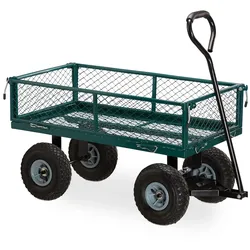
Relaxdays Handwagen, praktischer Bollerwagen für den Garten, Outdoor Transport, klappbare Seitenteile, bis 150 kg, grünBereiten Sie dem Schleppen von schweren Kisten oder Werkzeugen mit dieser Gartenkarre ein Ende. Ob beim Festival, im Garten, beim Einkauf oder Hausbau, der Lastenwagen aus Stahl erleichtert Ihnen dank hoher Belastbarkeit den Transport großer Lasten. Fahren Sie auch über unebene Böden geschmeidig dank der 4 Luftreifen mit Profil. Um den niedrigen Gitterwagen zu be- oder entladen, können die Seitenteile einfach heruntergeklappt werden. Somit kann die Karre auch als Plattformwagen genutzt werden. Lieferumfang 1x Handkarre in Einzelteilen Montagematerial79,99 €*Versand: 0,00 €Sichere Weiterleitung zum Anbieter
-
Was ist ein Tabellenblatt in Excel?
Was ist ein Tabellenblatt in Excel? Ein Tabellenblatt in Excel ist eine einzelne Arbeitsfläche innerhalb einer Excel-Datei, die aus Zellen besteht, in denen Daten eingegeben und formatiert werden können. Jedes Tabellenblatt kann individuell benannt und gestaltet werden, um verschiedene Informationen oder Berechnungen zu organisieren. In Excel können mehrere Tabellenblätter innerhalb einer Arbeitsmappe erstellt werden, um komplexe Datenbanken oder Berichte zu erstellen. Durch die Verwendung von Tabellenblättern können Benutzer Daten übersichtlich darstellen und miteinander verknüpfen. **
-
Wie kann man ein Excel-Tabellenblatt fixieren?
Um ein Excel-Tabellenblatt zu fixieren, kannst du die Funktion "Fenster fixieren" verwenden. Klicke dazu auf die Zelle, unterhalb und rechts von der Position, an der das Tabellenblatt fixiert werden soll. Gehe dann zum Menüpunkt "Ansicht" und wähle "Fenster fixieren" aus. Das Tabellenblatt wird nun fixiert und du kannst horizontal und vertikal scrollen, während die fixierten Zellen sichtbar bleiben. **
-
Wie füge ich ein Excel-Tabellenblatt ein?
Um ein neues Tabellenblatt in Excel einzufügen, klicke einfach mit der rechten Maustaste auf den Tabellenblattnamen am unteren Bildschirmrand und wähle "Neues Blatt einfügen" aus. Alternativ kannst du auch die Tastenkombination "Shift + F11" verwenden. Dadurch wird ein neues leeres Tabellenblatt in deiner Excel-Arbeitsmappe erstellt. **
-
Wie kann man ein Tabellenblatt automatisch benennen?
Um ein Tabellenblatt automatisch zu benennen, kann man eine Makro-Funktion verwenden. In VBA (Visual Basic for Applications) kann man den Namen des Tabellenblatts mit Hilfe von Variablen und Funktionen dynamisch festlegen. Zum Beispiel kann man den Namen des Tabellenblatts basierend auf dem aktuellen Datum oder auf anderen Zellwerten setzen. Man kann das Makro dann so einrichten, dass es automatisch ausgeführt wird, wenn bestimmte Ereignisse eintreten, wie zum Beispiel das Öffnen der Arbeitsmappe. **
* Alle Preise verstehen sich inklusive der gesetzlichen Mehrwertsteuer und ggf. zuzüglich Versandkosten. Die Angebotsinformationen basieren auf den Angaben des jeweiligen Shops und werden über automatisierte Prozesse aktualisiert. Eine Aktualisierung in Echtzeit findet nicht statt, so dass es im Einzelfall zu Abweichungen kommen kann. ** Hinweis: Teile dieses Inhalts wurden von KI erstellt.