Domain rüder.de kaufen?
Wir ziehen mit dem Projekt
rüder.de um.
Sind Sie am Kauf der Domain
rüder.de interessiert?
domain@kv-gmbh.de · 0541-91531010
Domain rüder.de kaufen?
Ist das Touchpad deaktiviert?
Um diese Frage zu beantworten, müsste ich wissen, welches Gerät du verwendest. In den meisten Fällen kann das Touchpad über die Einstellungen deaktiviert oder aktiviert werden. Du kannst auch versuchen, die Funktionstaste (Fn) zusammen mit einer der Funktionstasten (F1-F12) zu drücken, um das Touchpad ein- oder auszuschalten. **
Macht das Touchpad Geräusche?
Ja, das Touchpad kann Geräusche machen, insbesondere wenn es stark gedrückt oder berührt wird. Dies kann ein Klicken oder Klacken verursachen. Die Lautstärke und Art der Geräusche können jedoch je nach Gerät variieren. **

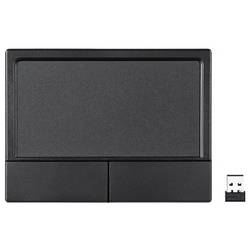
Ähnliche Suchbegriffe für Touchpad
Top-Angebote
Produkte zum Begriff Touchpad:
-
Knowledge Encyclopedia Transport!Knowledge Encyclopedia Transport! , DK's best-selling richly illustrated encyclopedia series explores the wonderful world of transport. Knowledge Encyclopedia: Transport! uses incredibly detailed 3D illustrations to show children aged 9+ everything they need to know about how vehicles work. Children will find themselves totally absorbed in complex subjects with the Knowledge Encyclopedia series, made clear through engaging explanations, intricate illustrations, vivid photographs, and striking 3D images. Meet hundreds of vehicles that float, fly, or speed across the land, including the record breakers - the fastest, largest, longest, and strangest modes of transportation ever to zoom, sail, or soar. This all-encompassing encyclopedia for kids offers: - A whole collection of facts, charts, timelines, and illustrations that cover a vast range of transportation. - Complex subjects that are explained using amazingly detailed CGIs that entice young readers to dive in and explore. - A visual approach using illustrations, photographs and extremely detailed 3D CGI images. Children can explore transportation as they've never seen it before, looking at groundbreaking topics like current and future craft that use green energy to transport people and goods around the world. Peer inside a car engine, feel the roar of a jet, watch a helicopter's rotor create lift, and explore below the decks of an ocean liner in this impressively detailed transport encyclopedia. More in the series Knowledge Encyclopedia Transport! is part of DK's visual and informative Knowledge Encyclopedia series. Complete the collection and dive into the deep with Knowledge Encyclopedia Ocean! , take a trip to the solar system with Knowledge Encyclopedia Space! and travel back to prehistoric times with Knowledge Encyclopedia Dinosaur ! , > , Erscheinungsjahr: 20240502, Produktform: Leinen, Seitenzahl/Blattzahl: 208, Themenüberschrift: JUVENILE NONFICTION / Transportation / Aviation, Keyword: transport book for kids; transport book for children; children's transport encyclopedia; kids transport encyclopedia; car book; train book; plane book; motorbike book; bus book; kids train book; car book for kids; boat book; children's encyclopedia; kids encyclopedia; kids book 9-12; childrens book 9-12; childrens book 10-11; kids book 10-11; childrens books age 9-11; kids books age 9 12; books for 9 year olds; books for 10 year olds; books for 11 year olds; books for 12 year olds, Fachschema: Englische Bücher / Kinderliteratur, Jugendliteratur / Sachbuch~Fahrzeug / Kindersachbuch, Jugendsachbuch~Flugzeug / Kindersachbuch, Jugendsachbuch~Schiff / Kindersachbuch, Jugendsachbuch, Fachkategorie: Kinder/Jugendliche: Nachschlagewerke: Enzyklopädien, allgemeine Nachschlagewerke, Interesse Alter: empfohlenes Alter: ab 9 Jahre, Altersempfehlung / Lesealter: 18, ab Alter: 9, bis Alter: 12, Imprint-Titels: DK Children, Warengruppe: HC/Kinderbücher/Sachbücher/Naturwissensch./Technik, UNSPSC: 49019900, Warenverzeichnis für die Außenhandelsstatistik: 49019900, Länge: 307, Breite: 261, Höhe: 22, Gewicht: 1352, Produktform: Gebunden, Genre: Importe,26,20 €*Versand: 0,00 €Sichere Weiterleitung zum Anbieter
-
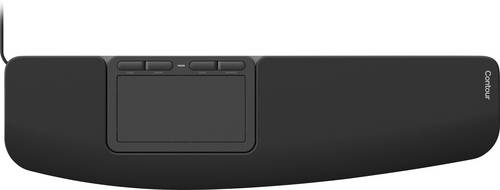
Contour Touch Ergonomic Touchpad wired Touchpad Kabelgebunden Schwarz 4 TastenFür alle, die unter Schulterbeschwerden leiden, bringt Contour Touch die Navigation zurück zur Körpermitte. Sie steuern, klicken und scrollen ganz ohne seitliches Greifen. Die glatte Glasoberfläche erlaubt präzises Tippen und Klicken überall auf dem Pad, während Shortcut-Tasten für maximale Kontrolle sorgen.116,97 €*Versand: 0,00 €Sichere Weiterleitung zum Anbieter
-
Cherry XS Touchpad Keyboard USB Tastatur Deutsch, QWERTZ Schwarz Integriertes Touchpad'klein, Flach Und Extrem Robust Die Tastatur 'xs Touchpad Keyboard' (g84-5500) Vereint Komfortable Maussteuerung Und Kompakte Abmessungen. Durch Das Große Touchpad Mit Zwei Maustasten Kann Der Mauszeiger Einfach Und Präzise Gesteuert Werden....199,99 €*Versand: 0,00 €Sichere Weiterleitung zum Anbieter



-
Wie Rechtsklick mit Touchpad?
Um mit einem Touchpad einen Rechtsklick durchzuführen, gibt es verschiedene Möglichkeiten, je nachdem welches Betriebssystem du verwendest. Bei den meisten modernen Touchpads kannst du einen Rechtsklick durchführen, indem du mit zwei Fingern gleichzeitig auf das Touchpad tippst oder klickst. Alternativ kannst du auch die untere rechte Ecke des Touchpads leicht antippen, um einen Rechtsklick auszulösen. Falls diese Methoden nicht funktionieren, kannst du auch die Einstellungen deines Touchpads überprüfen, um zu sehen, ob es spezielle Optionen für die Rechtsklick-Funktion gibt. Wenn du immer noch Schwierigkeiten hast, könntest du auch eine externe Maus anschließen, um einen Rechtsklick durchzuführen. **
-
Ist das Touchpad verschwunden?
Nein, das Touchpad ist nicht verschwunden. Es ist nach wie vor ein Standardmerkmal auf den meisten Laptops und wird auch weiterhin in neuen Modellen integriert. Es kann jedoch sein, dass einige Hersteller alternative Eingabemethoden wie Touchscreens oder Trackpoints anbieten. **
-
Wie kann ich Touchpad aktivieren?
Um das Touchpad auf deinem Laptop zu aktivieren, musst du zuerst sicherstellen, dass es nicht aus Versehen deaktiviert wurde. Dies kannst du über die Tastenkombination Fn + F7 oder eine ähnliche Kombination versuchen. Falls das nicht funktioniert, gehe in die Systemeinstellungen deines Laptops und suche nach den Touchpad-Einstellungen. Dort kannst du das Touchpad aktivieren und auch weitere Einstellungen vornehmen. Wenn du immer noch Probleme hast, könnte es sein, dass der Treiber für das Touchpad nicht korrekt installiert ist. In diesem Fall solltest du die neueste Treiberversion von der Herstellerwebsite herunterladen und installieren. **
-
Wie benutzt man ein Touchpad?
Ein Touchpad wird in der Regel verwendet, um den Mauszeiger auf dem Bildschirm zu steuern. Man bewegt den Finger über das Touchpad, um den Cursor zu bewegen. Durch Antippen des Touchpads mit einem oder mehreren Fingern kann man verschiedene Aktionen wie Klicken, Doppelklicken oder Scrollen ausführen. Man kann auch Multitouch-Gesten verwenden, um Funktionen wie Zoomen oder Drehen zu aktivieren. Es ist wichtig, die Einstellungen des Touchpads anzupassen, um die Empfindlichkeit und andere Funktionen nach den eigenen Vorlieben anzupassen. **

Funktionieren Maus und Touchpad nicht?
Es gibt verschiedene Gründe, warum Maus und Touchpad nicht funktionieren könnten. Es könnte ein Treiberproblem vorliegen, das durch das Aktualisieren oder Neuinstallieren der Treiber behoben werden kann. Es könnte auch ein Hardwareproblem sein, wie zum Beispiel ein defektes Kabel oder eine beschädigte Verbindung, das möglicherweise repariert oder ausgetauscht werden muss. Es ist auch möglich, dass die Maus oder das Touchpad deaktiviert wurde und in den Einstellungen wieder aktiviert werden muss. **
Was machen wenn Touchpad nicht funktioniert?
Wenn das Touchpad nicht funktioniert, gibt es mehrere mögliche Lösungen, die du ausprobieren kannst. Zuerst solltest du überprüfen, ob das Touchpad aus Versehen deaktiviert wurde, indem du die entsprechende Tastenkombination auf deiner Tastatur drückst. Falls das nicht hilft, kannst du auch versuchen, den Laptop neu zu starten oder die Treiber für das Touchpad zu aktualisieren. In manchen Fällen kann es auch helfen, das Touchpad physisch zu reinigen, um sicherzustellen, dass keine Schmutzpartikel die Funktion beeinträchtigen. Wenn keine dieser Maßnahmen das Problem löst, könnte es sein, dass das Touchpad defekt ist und ausgetauscht werden muss. **
Top-Angebote
Produkte zum Begriff Touchpad:
-
Knowledge Encyclopedia Transport!Knowledge Encyclopedia Transport! , DK's best-selling richly illustrated encyclopedia series explores the wonderful world of transport. Knowledge Encyclopedia: Transport! uses incredibly detailed 3D illustrations to show children aged 9+ everything they need to know about how vehicles work. Children will find themselves totally absorbed in complex subjects with the Knowledge Encyclopedia series, made clear through engaging explanations, intricate illustrations, vivid photographs, and striking 3D images. Meet hundreds of vehicles that float, fly, or speed across the land, including the record breakers - the fastest, largest, longest, and strangest modes of transportation ever to zoom, sail, or soar. This all-encompassing encyclopedia for kids offers: - A whole collection of facts, charts, timelines, and illustrations that cover a vast range of transportation. - Complex subjects that are explained using amazingly detailed CGIs that entice young readers to dive in and explore. - A visual approach using illustrations, photographs and extremely detailed 3D CGI images. Children can explore transportation as they've never seen it before, looking at groundbreaking topics like current and future craft that use green energy to transport people and goods around the world. Peer inside a car engine, feel the roar of a jet, watch a helicopter's rotor create lift, and explore below the decks of an ocean liner in this impressively detailed transport encyclopedia. More in the series Knowledge Encyclopedia Transport! is part of DK's visual and informative Knowledge Encyclopedia series. Complete the collection and dive into the deep with Knowledge Encyclopedia Ocean! , take a trip to the solar system with Knowledge Encyclopedia Space! and travel back to prehistoric times with Knowledge Encyclopedia Dinosaur ! , > , Erscheinungsjahr: 20240502, Produktform: Leinen, Seitenzahl/Blattzahl: 208, Themenüberschrift: JUVENILE NONFICTION / Transportation / Aviation, Keyword: transport book for kids; transport book for children; children's transport encyclopedia; kids transport encyclopedia; car book; train book; plane book; motorbike book; bus book; kids train book; car book for kids; boat book; children's encyclopedia; kids encyclopedia; kids book 9-12; childrens book 9-12; childrens book 10-11; kids book 10-11; childrens books age 9-11; kids books age 9 12; books for 9 year olds; books for 10 year olds; books for 11 year olds; books for 12 year olds, Fachschema: Englische Bücher / Kinderliteratur, Jugendliteratur / Sachbuch~Fahrzeug / Kindersachbuch, Jugendsachbuch~Flugzeug / Kindersachbuch, Jugendsachbuch~Schiff / Kindersachbuch, Jugendsachbuch, Fachkategorie: Kinder/Jugendliche: Nachschlagewerke: Enzyklopädien, allgemeine Nachschlagewerke, Interesse Alter: empfohlenes Alter: ab 9 Jahre, Altersempfehlung / Lesealter: 18, ab Alter: 9, bis Alter: 12, Imprint-Titels: DK Children, Warengruppe: HC/Kinderbücher/Sachbücher/Naturwissensch./Technik, UNSPSC: 49019900, Warenverzeichnis für die Außenhandelsstatistik: 49019900, Länge: 307, Breite: 261, Höhe: 22, Gewicht: 1352, Produktform: Gebunden, Genre: Importe,26,20 €*Versand: 0,00 €Sichere Weiterleitung zum Anbieter
-
Ist das Touchpad deaktiviert?
Um diese Frage zu beantworten, müsste ich wissen, welches Gerät du verwendest. In den meisten Fällen kann das Touchpad über die Einstellungen deaktiviert oder aktiviert werden. Du kannst auch versuchen, die Funktionstaste (Fn) zusammen mit einer der Funktionstasten (F1-F12) zu drücken, um das Touchpad ein- oder auszuschalten. **
-
Macht das Touchpad Geräusche?
Ja, das Touchpad kann Geräusche machen, insbesondere wenn es stark gedrückt oder berührt wird. Dies kann ein Klicken oder Klacken verursachen. Die Lautstärke und Art der Geräusche können jedoch je nach Gerät variieren. **
-
Wie Rechtsklick mit Touchpad?
Um mit einem Touchpad einen Rechtsklick durchzuführen, gibt es verschiedene Möglichkeiten, je nachdem welches Betriebssystem du verwendest. Bei den meisten modernen Touchpads kannst du einen Rechtsklick durchführen, indem du mit zwei Fingern gleichzeitig auf das Touchpad tippst oder klickst. Alternativ kannst du auch die untere rechte Ecke des Touchpads leicht antippen, um einen Rechtsklick auszulösen. Falls diese Methoden nicht funktionieren, kannst du auch die Einstellungen deines Touchpads überprüfen, um zu sehen, ob es spezielle Optionen für die Rechtsklick-Funktion gibt. Wenn du immer noch Schwierigkeiten hast, könntest du auch eine externe Maus anschließen, um einen Rechtsklick durchzuführen. **
-
Ist das Touchpad verschwunden?
Nein, das Touchpad ist nicht verschwunden. Es ist nach wie vor ein Standardmerkmal auf den meisten Laptops und wird auch weiterhin in neuen Modellen integriert. Es kann jedoch sein, dass einige Hersteller alternative Eingabemethoden wie Touchscreens oder Trackpoints anbieten. **
Ähnliche Suchbegriffe für Touchpad
-
Contour Touch Ergonomic Touchpad wired Touchpad Kabelgebunden Schwarz 4 TastenFür alle, die unter Schulterbeschwerden leiden, bringt Contour Touch die Navigation zurück zur Körpermitte. Sie steuern, klicken und scrollen ganz ohne seitliches Greifen. Die glatte Glasoberfläche erlaubt präzises Tippen und Klicken überall auf dem Pad, während Shortcut-Tasten für maximale Kontrolle sorgen.116,97 €*Versand: 0,00 €Sichere Weiterleitung zum Anbieter
-
Cherry XS Touchpad Keyboard USB Tastatur Deutsch, QWERTZ Schwarz Integriertes Touchpad'klein, Flach Und Extrem Robust Die Tastatur 'xs Touchpad Keyboard' (g84-5500) Vereint Komfortable Maussteuerung Und Kompakte Abmessungen. Durch Das Große Touchpad Mit Zwei Maustasten Kann Der Mauszeiger Einfach Und Präzise Gesteuert Werden....199,99 €*Versand: 0,00 €Sichere Weiterleitung zum Anbieter
-
Wie kann ich Touchpad aktivieren?
Um das Touchpad auf deinem Laptop zu aktivieren, musst du zuerst sicherstellen, dass es nicht aus Versehen deaktiviert wurde. Dies kannst du über die Tastenkombination Fn + F7 oder eine ähnliche Kombination versuchen. Falls das nicht funktioniert, gehe in die Systemeinstellungen deines Laptops und suche nach den Touchpad-Einstellungen. Dort kannst du das Touchpad aktivieren und auch weitere Einstellungen vornehmen. Wenn du immer noch Probleme hast, könnte es sein, dass der Treiber für das Touchpad nicht korrekt installiert ist. In diesem Fall solltest du die neueste Treiberversion von der Herstellerwebsite herunterladen und installieren. **
-
Wie benutzt man ein Touchpad?
Ein Touchpad wird in der Regel verwendet, um den Mauszeiger auf dem Bildschirm zu steuern. Man bewegt den Finger über das Touchpad, um den Cursor zu bewegen. Durch Antippen des Touchpads mit einem oder mehreren Fingern kann man verschiedene Aktionen wie Klicken, Doppelklicken oder Scrollen ausführen. Man kann auch Multitouch-Gesten verwenden, um Funktionen wie Zoomen oder Drehen zu aktivieren. Es ist wichtig, die Einstellungen des Touchpads anzupassen, um die Empfindlichkeit und andere Funktionen nach den eigenen Vorlieben anzupassen. **
-
Funktionieren Maus und Touchpad nicht?
Es gibt verschiedene Gründe, warum Maus und Touchpad nicht funktionieren könnten. Es könnte ein Treiberproblem vorliegen, das durch das Aktualisieren oder Neuinstallieren der Treiber behoben werden kann. Es könnte auch ein Hardwareproblem sein, wie zum Beispiel ein defektes Kabel oder eine beschädigte Verbindung, das möglicherweise repariert oder ausgetauscht werden muss. Es ist auch möglich, dass die Maus oder das Touchpad deaktiviert wurde und in den Einstellungen wieder aktiviert werden muss. **
-
Was machen wenn Touchpad nicht funktioniert?
Wenn das Touchpad nicht funktioniert, gibt es mehrere mögliche Lösungen, die du ausprobieren kannst. Zuerst solltest du überprüfen, ob das Touchpad aus Versehen deaktiviert wurde, indem du die entsprechende Tastenkombination auf deiner Tastatur drückst. Falls das nicht hilft, kannst du auch versuchen, den Laptop neu zu starten oder die Treiber für das Touchpad zu aktualisieren. In manchen Fällen kann es auch helfen, das Touchpad physisch zu reinigen, um sicherzustellen, dass keine Schmutzpartikel die Funktion beeinträchtigen. Wenn keine dieser Maßnahmen das Problem löst, könnte es sein, dass das Touchpad defekt ist und ausgetauscht werden muss. **
* Alle Preise verstehen sich inklusive der gesetzlichen Mehrwertsteuer und ggf. zuzüglich Versandkosten. Die Angebotsinformationen basieren auf den Angaben des jeweiligen Shops und werden über automatisierte Prozesse aktualisiert. Eine Aktualisierung in Echtzeit findet nicht statt, so dass es im Einzelfall zu Abweichungen kommen kann. ** Hinweis: Teile dieses Inhalts wurden von KI erstellt.